W SYSTEMIE:

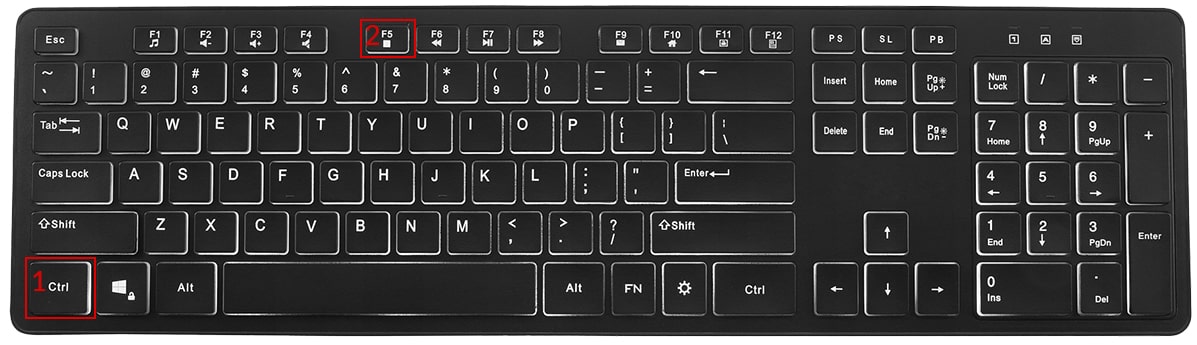
Przytrzymaj klawisz Ctrl, a następnie naciśnij klawisz F5 Powtórz tą akcję przynajmniej 3 krotnie
Jeśli ta opcja nie działa sprawdź:
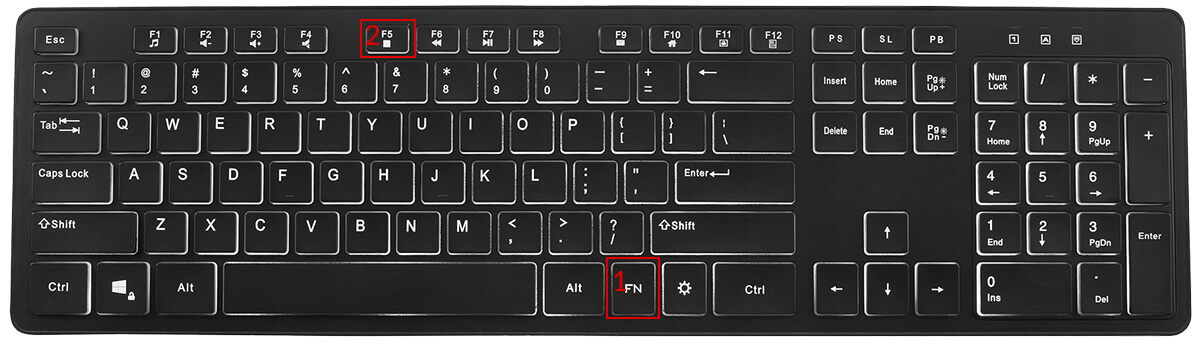
Przytrzymaj klawisz Fn, a następnie naciśnij klawisz F5
Powtórz tą akcję przynajmniej 3 krotnie
W SYSTEMIE:

Dla przeglądarki safari:
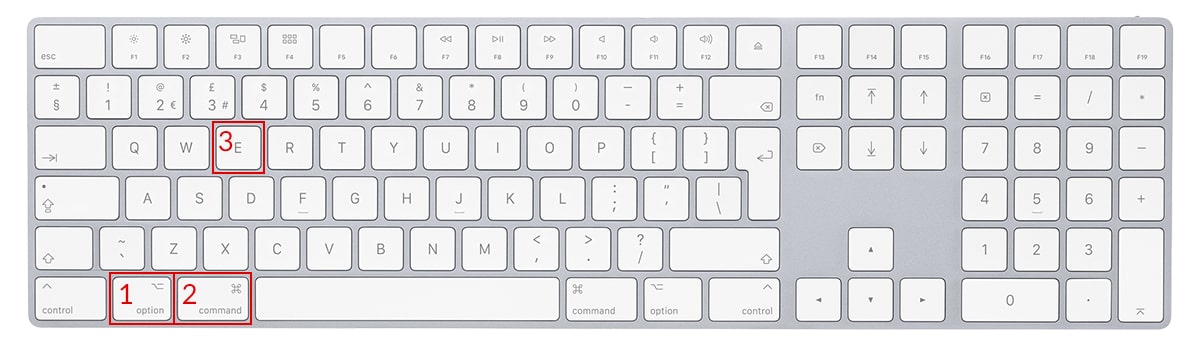
Przytrzymaj klawisz Option + Cmd(Command), a następnie naciśnij klawisz E Powtórz tą akcję przynajmniej 3 krotnie
Dla przeglądarki chrome, firefox, opera, edge:
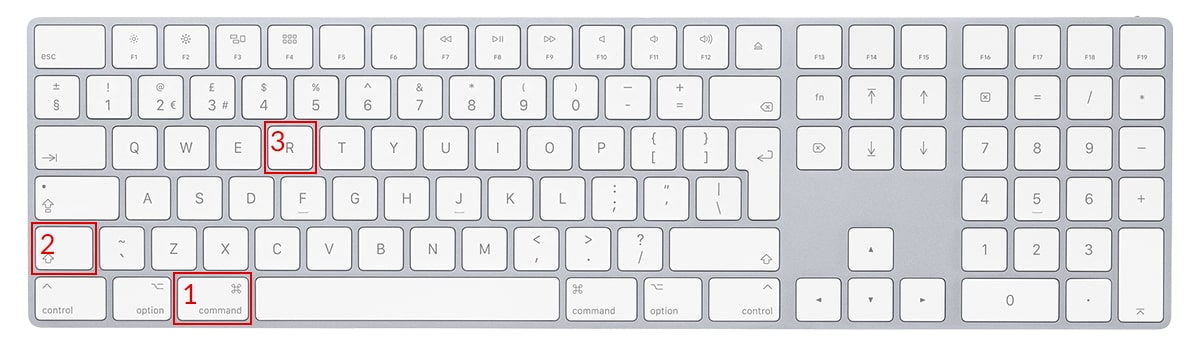
Przytrzymaj klawisz Cmd(Command) + Shift, a następnie naciśnij klawisz R Powtórz tą akcję przynajmniej 3 krotnie
W programie do faktur zarządzanie numerami dostaw jest proste i intuicyjne, co pozwala na usprawnienie całego procesu fakturowania. Dodanie numeru dostawy do konkretnego kontrahenta to tylko jeden z wielu elementów, które sprawiają, że korzystanie z programu do faktur jest szybkie, wygodne i dokładne. Poniżej wyjaśniamy, jak prawidłowo skonfigurować numer dostawy i jak usprawni to Twoją pracę z dokumentami.
W programie do faktur przypisanie numeru dostawy do konkretnego klienta jest niezwykle proste i daje wiele korzyści. Dzięki tej funkcji możesz automatycznie przypisać numer dostawy do faktur, co znacząco ułatwia proces fakturowania i oszczędza czas. Jak krok po kroku dodać numer dostawy dla kontrahenta?
1. Zaloguj się do swojego konta w programie do faktur
Pierwszym krokiem jest zalogowanie się do programu fakturowego. Upewnij się, że masz odpowiednie uprawnienia do edytowania danych kontrahentów.
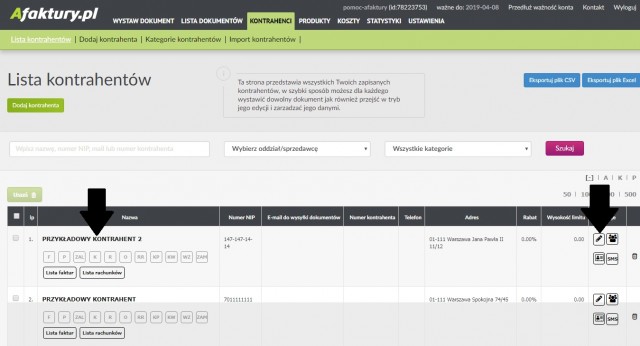
2. Przejdź do zakładki "Lista kontrahentów"
Przejdź do sekcji „Lista kontrahentów”, która znajduje się w głównym menu programu do faktur. To tutaj masz dostęp do wszystkich zapisanych kontrahentów i możesz zarządzać ich danymi.
3. Wybierz klienta do edycji
Na liście kontrahentów znajdź osobę lub firmę, dla której chcesz przypisać numer dostawy. Aby to zrobić, wystarczy kliknąć nazwisko lub nazwę firmy klienta. Zostaniesz przeniesiony do formularza edycji danych tego kontrahenta.
Jeśli chcesz edytować dane innego klienta, możesz użyć funkcji wyszukiwania, wpisując nazwisko, nazwę firmy lub inne istotne informacje.
4. Wprowadź numer dostawy na karcie klienta
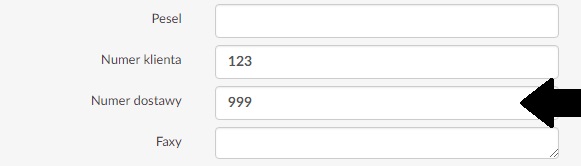
Na stronie edycji danych klienta znajdziesz pole „Numer dostawy”. To właśnie tutaj należy wpisać numer dostawy, który będzie przypisany do tego kontrahenta. Może to być numer zamówienia, numer oferty, numer referencyjny lub inny identyfikator, który będzie wykorzystywany przy wystawianiu faktur.
Ważne jest, aby numer dostawy był zgodny z wewnętrzną numeracją stosowaną w Twojej firmie. Możesz również ustawić ten numer w sposób, który ułatwi późniejsze odnalezienie i przypisanie do faktury.
5. Zapisz zmiany w programie do faktur
Po wprowadzeniu numeru dostawy, kliknij przycisk „Zapisz”. Dzięki temu numer dostawy zostanie przypisany do wybranego kontrahenta i zapisany w systemie. Program afaktury.pl automatycznie zapamięta ten numer, dzięki czemu będziesz mógł łatwiej wystawiać faktury i raportować dostawy związane z danym klientem.
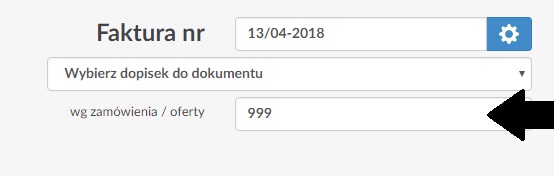
W programie proces wystawiania faktur staje się znacznie prostszy i szybszy dzięki funkcji automatycznego ustawienia numeru dostawy. Po przypisaniu numeru dostawy do kontrahenta, program automatycznie załaduje ten numer za każdym razem, gdy wystawiasz fakturę dla tego klienta. Dzięki temu cały proces fakturowania jest bardziej zautomatyzowany i nie wymaga ręcznego wpisywania numerów dostaw za każdym razem.
Jak to działa?
Zautomatyzowane przypisanie numeru dostawy w naszym programie to prawdziwa rewolucja dla firm wystawiających dużą liczbę faktur codziennie. Koniec z czasochłonnym, ręcznym wpisywaniem numeru dostawy do każdej faktury - wystarczy, że wybierzesz klienta z listy, a program do faktur zrobi to za Ciebie.
To nie tylko ogromna oszczędność czasu, ale także pewność, że Twoje dokumenty będą zawsze spójne, dokładne i wolne od błędów. Afaktury.pl sprawia, że proces fakturowania staje się wyjątkowo szybki, prosty i bezproblemowy

 Archiwum dokumentów
 Różne wzory faktury
 Tłumaczenia na 31 języków
 Baza kontrahentów
 Multidruk faktury
 Eksport / Import
 Kontrola płatności
 Statystyki Raporty
 Kody QR
 Subkonta
 Zdjecia produktów
 Faktury cykliczne
 Faktury kosztowe
 Ewidencja sprzedaży
 Windykacja faktur
 Faktury walutowe
 Płatności online
 Kp i KW
 Oferta handlowa
 Oddziały firm
 Generowanie JPK
 Wysyłka SMS
 Pokaż wszystkie funkcje