Zaktualizowaliśmy obsługę faktur kosztowych z KSeF
Prowadzenie firmy to nie tylko wystawianie faktur. To też odbieranie ich od dostawców, sprawdzanie terminów płatności, pilnowanie co już opłacono, a co jeszcze czeka. Właśnie tę część pracy znacznie uprościliśmy. Od dziś sekcja
Koszty - KSeF w afaktury.pl daje Ci wszystkie potrzebne informacje bez zbędnego klikania.
Poniżej opisujemy dokładnie, co się zmieniło i co ważniejsze, co dzięki temu możesz robić szybciej niż do tej pory.
Co dokładnie się zmieniło i co z tego masz w codziennej pracy? Opisujemy każdą zmianę osobno, bez technicznego żargonu.
Lista faktur kosztowych z KSeF - teraz mówi Ci wszystko, zanim cokolwiek otworzysz
Gdzie to znajdziesz: kliknij Koszty - KSeF w górnym menu, potem Dokumenty z KSeFSekcja Dokumenty z KSeF to miejsce w afaktury.pl, gdzie automatycznie lądują wszystkie faktury kosztowe przesłane Twojej firmie przez KSeF. Możesz tu zobaczyć faktury od dostawców, usługodawców, za media, paliwo - od każdego, kto wystawił Ci dokument przez ten system.
Do tej pory lista pokazywała podstawowe dane: numer faktury, nazwę kontrahenta i kwotę. Żeby dowiedzieć się czegokolwiek więcej, trzeba było otwierać każdy dokument osobno. Teraz to się zmieniło. Lista sama odpowiada na pytania, które zadajesz najczęściej, i robi to bez żadnego dodatkowego klikania z Twojej strony.
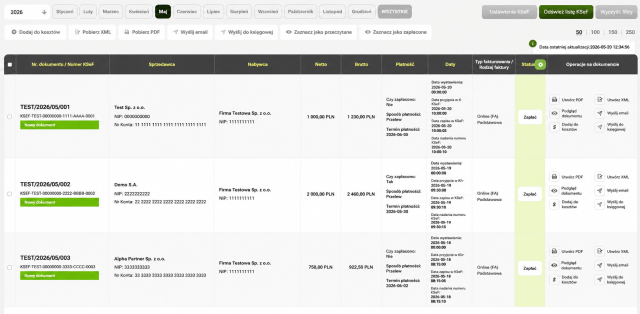 Od razu wiesz, które faktury są zapłacone, a które czekają na uregulowanie
Przy każdej fakturze na liście widoczny jest teraz jej aktualny status płatności oraz forma zapłaty, na przykład karta, przelew czy Allegro Finance. Jeśli faktura nie jest jeszcze opłacona, widzisz do kiedy masz czas. Jeśli termin już minął, widoczna jest dokładna informacja o tym, ile dni temu to nastąpiło i ile jeszcze pozostało do zapłaty.
Dzięki temu zamiast otwierać każdy dokument po kolei, możesz zacząć dzień pracy od jednego spojrzenia na listę i od razu wiedzieć, co wymaga Twojej uwagi.
Numer konta do przelewu jest dostępny bez otwierania fakturyJeśli faktura zawiera dane do zapłaty przelewem, numer konta bankowego sprzedawcy pojawia się teraz bezpośrednio na liście, tuż obok nazwy firmy. Kopiujesz go jednym kliknięciem i wklejasz w banku. Nie trzeba otwierać dokumentu, szukać właściwej strony ani niczego przepisywać ręcznie. To z pozoru drobna zmiana, ale jeśli co miesiąc opłacasz kilkanaście faktur przelewem, oszczędność czasu zaczyna być naprawdę odczuwalna.
Chcesz opłacić fakturę od dostawcy. Kopiujesz numer konta z listy, wklejasz w banku i potwierdzasz przelew. Cały proces zajmuje kilkanaście sekund zamiast kilku minut szukania danych w dokumencie.Wiesz dokładnie, kiedy faktura trafiła do KSeF, nie tylko kiedy została wystawionaKażda faktura w systemie KSeF przechodzi przez kilka etapów, zanim trafi do Twojego konta. Najpierw sprzedawca ją wystawia, potem KSeF ją przyjmuje i przetwarza, a na końcu zapisuje trwale w swoim repozytorium. Każdy z tych kroków ma swoją własną datę i godzinę.
Do tej pory na liście widoczna była tylko data wystawienia faktury. Teraz wszystkie trzy daty są dostępne od razu, bez otwierania dokumentu. Dlaczego to ważne? Przy rozliczeniach podatkowych, na przykład przy odliczaniu VAT, prawo patrzy nie tylko na to, kiedy faktura została wystawiona, ale właśnie na to, kiedy KSeF ją oficjalnie przyjął. Znajomość tej daty może mieć realne znaczenie dla Twoich rozliczeń.
Faktura wystawiona 3 maja, ale do KSeF trafiła dopiero 7 maja. Twoja księgowa potrzebuje tej drugiej daty do prawidłowego rozliczenia VAT. Teraz widzisz ją od razu na liście, bez szukania w dokumencie.Nowe faktury są wyraźnie oznaczone, żebyś nic nie przeoczyłDokumenty, które wpłynęły do KSeF i nie zostały jeszcze przez Ciebie przejrzane, mają teraz widoczne oznaczenie Nowy dokument w kolorze zielonym. Wchodzisz na listę i od razu widzisz, co pojawiło się od Twojej ostatniej wizyty w systemie. Nie musisz pamiętać, co sprawdzałeś poprzednio - również
darmowy program do faktur Ci o tym powie.
Możesz szybko znaleźć konkretne faktury bez przeklikiwania całej listyFirmy, które aktywnie kupują towary i usługi, mogą mieć w KSeF dziesiątki, a nawet setki dokumentów. Żeby nie szukać jak igły w stogu siana, dodaliśmy do listy rozbudowane filtry i wyszukiwanie. Możesz zawęzić widok do faktur niezapłaconych, przeterminowanych, wystawionych w konkretnym przedziale kwotowym, w wybranej walucie, albo takich, które nie zostały jeszcze dodane do kosztów i przekazane do księgowości.
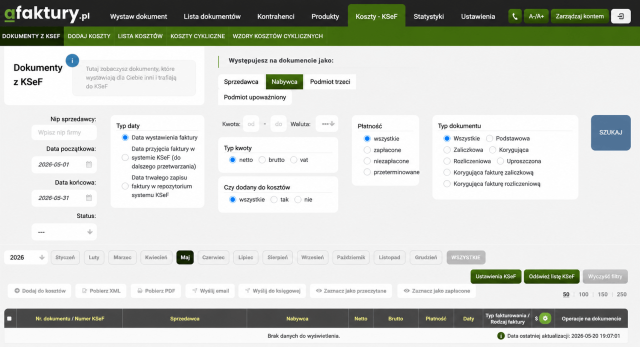
Co ważne, filtry można łączyć ze sobą. Możesz więc na przykład wyświetlić tylko niezapłacone faktury od konkretnego dostawcy, które wpłynęły w tym miesiącu i mają wartość powyżej tysiąca złotych. Żadnych zbędnych dokumentów, tylko to czego szukasz.
Koniec miesiąca. Chcesz sprawdzić, które faktury kosztowe nie trafiły jeszcze do księgowości. Ustawiasz jeden filtr i masz gotową listę. Zero ręcznego sprawdzania, zero pomyłek.Przy każdej fakturze widać informację o tym, jak trafiła do KSeFKażda faktura jest oznaczona jako Online (FA) albo Offline (FA). Online oznacza, że wystawca wysłał ją do KSeF od razu, w czasie rzeczywistym, w momencie wystawiania. Offline oznacza, że dokument był wystawiony poza systemem i przesłany do KSeF z opóźnieniem. To oznaczenie pomaga zrozumieć, dlaczego data wystawienia faktury i data przyjęcia przez KSeF mogą się różnić, co zdarza się szczególnie przy fakturach z systemów kasowych czy mobilnych terminali płatniczych.
Masz dużo faktur do ogarnięcia naraz? Zrób to wszystko za jednym zamachem
Jak to działa: zaznacz kilka dokumentów na liście, a na górze pojawią się przyciski akcji zbiorczychWyobraź sobie, że na koniec miesiąca masz do obsłużenia dwadzieścia faktur kosztowych. Dotychczasowy schemat wyglądał tak: otwierasz pierwszą fakturę, dodajesz do kosztów, wracasz na listę, otwierasz drugą, dodajesz do kosztów, wracasz na listę... Przy dwudziestu dokumentach to długi i nudny proces.
Od teraz możesz to zrobić zupełnie inaczej. Zaznaczasz wszystkie faktury, które chcesz obsłużyć, i wykonujesz wybraną akcję na wszystkich naraz. Jedno kliknięcie zamiast dwudziestu.
Zaznaczasz faktury, wybierasz akcję i gotowePo zaznaczeniu dokumentów na górze listy pojawiają się przyciski akcji zbiorczych. Działają na wszystkich zaznaczonych fakturach jednocześnie i można je dowolnie łączyć:
- Dodaj do kosztów
- Pobierz XML
- Pobierz PDF
- Wyślij email
- Wyślij do księgowej
- Zaznacz jako przeczytane
- Zaznacz jako zapłacone
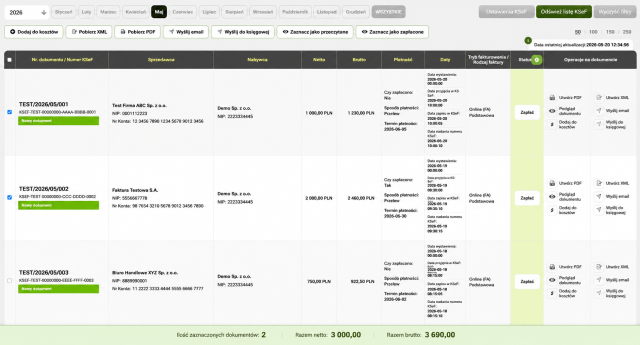
Przez cały czas widzisz w dolnej belce ekranu, ile dokumentów masz aktualnie zaznaczonych oraz jaka jest ich łączna wartość netto i brutto. Zawsze masz pełny obraz sytuacji i wiesz, na czym dokładnie operujesz.
Nie chcesz codziennie sprawdzać czy wpłynęły nowe faktury? Włącz powiadomienia emailowe
Gdzie to ustawisz: kliknij przycisk Ustawienia, potem KSeF/JPK,
a następnie zobacz sekcję WysyłkaDo tej pory, żeby wiedzieć czy pojawiła się nowa faktura kosztowa z KSeF, trzeba było logować się do systemu i sprawdzać listę. Dla wielu przedsiębiorców to codzienna rutyna, której chcieliby uniknąć.
Teraz możesz to zmienić. W ustawieniach KSeF dostępna jest nowa sekcja
Wysyłka faktur do KSeF, gdzie możesz włączyć powiadomienia emailowe. System sam Cię poinformuje, gdy coś wymaga Twojej uwagi.
Do wyboru masz dwa rodzaje powiadomień, które działają niezależnie od siebiePowiadomienie o nowej fakturze kosztowej z KSeFGdy do Twojego konta wpłynie nowy dokument przez KSeF, dostaniesz maila z informacją. Nie musisz logować się codziennie żeby to sprawdzić. Reagujesz, gdy naprawdę coś wpłynęło.
Powiadomienie o fakturach czekających na wysyłkę do KSeFJeśli masz dokumenty, które powinny trafić do KSeF przez wysyłkę automatyczną, ale jeszcze tego nie zrobiły, dostaniesz o tym przypomnienie na maila. Dzięki temu żaden dokument nie zagubie się przez przeoczenie i unikniesz problemów z niezrealizowaną wysyłką.
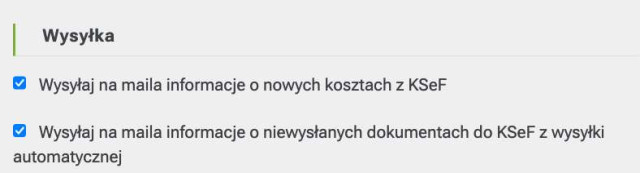
Każde z tych powiadomień włączasz lub wyłączasz osobno, zależnie od tego, czego potrzebujesz. Możesz mieć oba aktywne albo tylko jedno - wybór należy do Ciebie.
Jesteś na spotkaniu z klientem poza biurem. Na telefon wpada mail: wpłynęła nowa faktura od dostawcy. Wracasz i wiesz dokładnie co na Ciebie czeka. Nie tracisz czasu na logowanie i przeglądanie listy dokumentów.
Korzystasz z planu Prestige? Możesz zapłacić fakturę bez wychodzenia z listy dokumentów
Dostępne wyłącznie dla użytkowników planu Prestige i wyższychTo jedna z najbardziej praktycznych nowości tej aktualizacji, szczególnie dla przedsiębiorców, którzy regularnie płacą kilka lub kilkanaście faktur w tygodniu. Zamiast przepisywać numer konta, kwotę i tytuł przelewu w aplikacji bankowej, możesz teraz zapłacić fakturę skanując kod QR telefonem. Dane uzupełniają się same, Ty tylko potwierdzasz.
Trzy kroki i faktura jest opłacona. Bez przepisywania, bez pomyłek.Przy każdej niezapłaconej fakturze na liście pojawia się teraz przycisk
Zapłać. Klikasz go, a na ekranie pojawia się
kod QR z automatycznie uzupełnionymi danymi: numerem konta, kwotą i tytułem przelewu. Otwierasz aplikację swojego banku, skanujesz kod i potwierdzasz płatność. Gotowe.
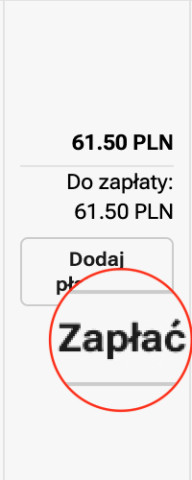
1. Kliknij Zapłać przy niezapłaconej fakturze na liście dokumentów z KSeF
2. Na ekranie pojawia się kod QR z gotowymi danymi do przelewu - numer konta, kwota, tytuł
3. Skanujesz kod aplikacją bankową i potwierdzasz. Faktura opłacona, żadnej cyfry przepisanej ręcznie.
(Funkcja dostępna w planie Prestige i wyższych. Szczegóły dotyczące planów znajdziesz w cenniku na afaktury.pl.)
Otwierasz konkretną fakturę? Teraz wygląda jak prawdziwy, czytelny dokument
Jak to otworzyć: kliknij w numer dokumentu przy dowolnej fakturze na liścieDo tej pory podgląd faktury z KSeF wyglądał jak surowy zestaw pól z danymi, trudny do szybkiego przeczytania i porównania z dokumentem papierowym. Zmieniliśmy to całkowicie.
Teraz gdy otwierasz konkretną fakturę, widzisz ją w czytelnym układzie, dokładnie takim jak wygląda standardowa faktura, którą znasz z codziennej pracy. Dane firmy wystawiającej dokument, Twoje dane jako nabywcy, lista towarów lub usług z cenami jednostkowymi, stawkami VAT i podsumowaniem. Wszystko na właściwym miejscu, bez szukania co gdzie jest.
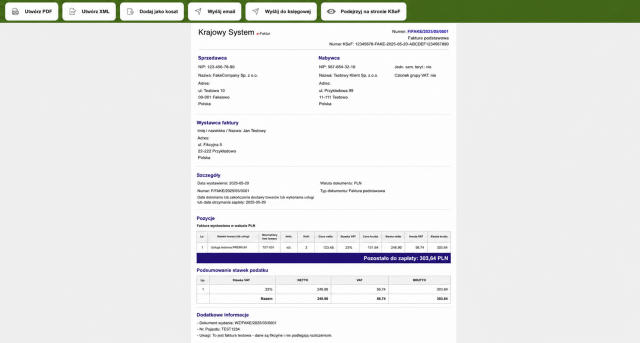 Status płatności widzisz, zanim zaczniesz czytać fakturę
Na samej górze otwartego dokumentu wyświetla się wyraźna informacja o stanie płatności. Jeśli faktura jest zapłacona, widoczna jest data ostatniej wpłaty. Jeśli czeka na uregulowanie, widzisz termin i dokładną kwotę do zapłaty. Jeśli termin już minął, widzisz o ile dni i ile jeszcze pozostało do uregulowania. Nie musisz nic szukać, liczyć ani otwierać kolejnych zakładek.
Widzisz całą historię wpłat, nawet jeśli faktura była płacona w częściach lub różnymi metodamiZdarza się, że faktura jest opłacana partiami, na przykład część kartą, a część przelewem. Albo wpłaty były rozłożone na kilka tygodni. W podglądzie dokumentu znajdziesz teraz pełną historię wszystkich wpłat z datami, kwotami i formą płatności. Na końcu widoczna jest łączna suma tego, co już wpłynęło, i ewentualnie to, ile jeszcze pozostało do zapłaty. Bez ręcznego dodawania, bez ryzyka pomyłki.
Faktura opłacana w trzech ratach w ciągu miesiąca. Otwierasz podgląd i od razu widzisz każdą wpłatę z osobna, łączną sumę i saldo, które jeszcze zostało. Wszystko gotowe do przekazania księgowej.Komplet danych do rozliczenia w jednym miejscu, gotowy do przesłania księgowejPodgląd faktury zawiera teraz pełny zestaw informacji zgodny z wymogami KSeF: dane sprzedawcy i nabywcy z NIP-ami i adresami, unikalny numer dokumentu nadany przez system KSeF, datę wystawienia i datę wykonania usługi lub dostawy towaru, wszystkie pozycje z kwotami netto i brutto oraz stawkami VAT, a także dodatkowe informacje od wystawcy, takie jak numery transakcji czy kas fiskalnych.
Na dole dokumentu znajdziesz też kod QR, który pozwala zweryfikować autentyczność faktury bezpośrednio na stronie Ministerstwa Finansów. To przydatne gdy chcesz mieć pewność, że dokument rzeczywiście pochodzi z systemu KSeF i nie był w żaden sposób modyfikowany.
Całą fakturę możesz od razu przesłać do swojej księgowej jednym kliknięciem. Przycisk
Wyślij do księgowej jest dostępny bezpośrednio w podglądzie dokumentu.
Gdzie to wszystko znaleźć?
Zaloguj się do afaktury.pl i kliknij
Koszty - KSeF w górnym menu. Nowy widok listy dokumentów zobaczysz od razu, bez żadnej konfiguracji z Twojej strony.
Powiadomienia emailowe włączysz klikając przycisk
Ustawienia KSeF/JPK widoczny nad listą dokumentów, a następnie przechodząc do sekcji Wysyłka.
Jeśli korzystasz z planu Prestige lub wyższego, przy każdej niezapłaconej fakturze na liście pojawi się zielony przycisk
Zapłać, który uruchamia płatność kodem QR.
Zależy nam, żeby afaktury.pl był programem, który realnie ułatwia Ci prowadzenie firmy, a nie tylko wystawia i zbiera dokumenty. Każda aktualizacja, którą widzisz, to efekt rzeczywistych potrzeb i uwag zgłaszanych przez Was. Dziękujemy za każde zgłoszenie.Masz uwagi albo pomysł na kolejną zmianę?
Zależy nam, żeby afaktury.pl był narzędziem, które naprawdę oszczędza Twój czas, a nie dokłada kolejnych kroków. Ta aktualizacja powstała m.in. dzięki Waszym uwagom i zgłoszeniom. Dziękujemy za każde z nich.
Jeśli coś nie działa tak, jak powinno, albo masz pomysł na kolejne usprawnienia, skorzystaj z
czerwonego przycisku Zgłoś uwagi widocznego po prawej stronie ekranu programu do faktur.
Najnowsze porady






 Archiwum dokumentów
 Różne wzory faktury
 Tłumaczenia na 31 języków
 Baza kontrahentów
 Multidruk faktury
 Eksport / Import
 Kontrola płatności
 Statystyki Raporty
 Kody QR
 Subkonta
 Zdjecia produktów
 Faktury cykliczne
 Faktury kosztowe
 Ewidencja sprzedaży
 Windykacja faktur
 Faktury walutowe
 Płatności online
 Kp i KW
 Oferta handlowa
 Oddziały firm
 Kody GTU
 Logo na fakturze
 Kody EORI
 Kalendarz
 Pliki JPK
 Konwertowanie dokumentów
 Inwentaryzacja
 Statusy dokumentów
 Historia wpłat
 Finansowanie faktur
 Wysyłka SMS
 Historia zmian dokumentu
 Konfiguracja e-maili
  Zaciąganie danych z GUS
 Numeracja dokumentów
 Weryfikacja kontrahenta
 Uwagi do dokumentów
 API Afaktury
 Zamówienia
 Bezpieczeństwo
 Pieczęć graficzna
 Wysyłka dokumentów
 Pokaż wszystkie funkcje